



مرحله اول: افزودن فایل GSD به TIA Portal
ابتدا نرمافزار TIA Portal را اجرا کرده و یک پروژه جدید (New Project) ایجاد کنید. سپس به نمای Project View بروید و یک دستگاه جدید (Add new device) به پروژه اضافه نمایید. در این آموزش، از مدل 1212C استفاده میکنیم.
برای شروع کار، بر روی بخش Devices and Networks کلیک کنید و پورت شبکه (Network port) PLC را انتخاب نمایید. با کلیک راست، گزینه Properties را باز کرده و در بخش General -> Ethernet، آدرس IP مدنظر خود را برای PLC تنظیم کنید.
در ادامه، از نوار ابزار بالای صفحه، گزینه Manage general station description files را انتخاب کنید. مسیر ذخیرهسازی فایل GSD مربوط به Gateway را پیدا کرده و بر روی دکمه Install کلیک کنید تا فایل مورد نظر در محیط TIA Portal نصب شود.
مرحله دوم: اضافه کردن Gateway به نمای Network View
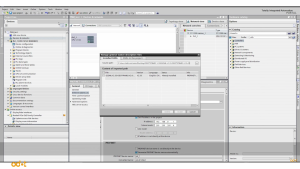
پس از نصب موفقیتآمیز فایل GSD، مجدداً به بخش Devices and Networks رفته و نمای Network View را باز کنید. در پنجره Hardware Catalog، مسیر زیر را دنبال کنید:
Other field devices -> PROFINET IO -> PROFINET IO Gateway -> Modbus Gateway
در این مسیر، ماژول P&M 02L version 2.0 را مشاهده خواهید کرد که نشاندهنده موفقیتآمیز بودن نصب GSD است. این ماژول را با کشیدن (Drag) به محیط Network View اضافه کنید. سپس در همان محیط، Gateway را به رابط PN (PROFINET Interface) موجود روی PLC S7-1200 متصل نمایید.
مرحله سوم: تنظیمات آدرس IP و Device Name برای Gateway
بر روی پورت PN (Profinet Port) Gateway کلیک کرده و گزینه Ethernet Address را انتخاب کنید. در این بخش، آدرس IP ارتباطی Gateway و همچنین Device Name (نام دستگاه) را وارد نمایید. دقت داشته باشید که نام دستگاه در این بخش دقیقاً مطابق با نامی باشد که در تنظیمات Online Access تعیین کردهاید.
برای اطمینان از تطابق نامها، بر روی ماژول P&M 02L کلیک راست کرده و گزینه Assign name online را انتخاب کنید. با بهروزرسانی لیست (Update list)، میتوانید همخوانی نام دستگاه را بررسی و تأیید کنید.
مرحله چهارم: پیکربندی داخلی Gateway و افزودن دستورات Read/Write
روی Gateway دابلکلیک کنید تا نمای Device View باز شود. در بخش General Parameters، تنظیمات اصلی ماژول را پیکربندی کنید. برای این دمو، Gateway را به عنوان Master Station تنظیم میکنیم.
سپس با دابلکلیک بر روی Gateway، اقدام به افزودن دستورات (Instructions) کنید. در این آموزش، یک دستور Read و یک دستور Write به پیکربندی اضافه میکنیم. بر روی Properties هر یک از دستورات کلیک کرده و پارامترهای مربوطه را تنظیم نمایید. در این دمو از پورت Comm 1 استفاده میکنیم، بنابراین گزینه Comm 1 را برای ارتباط انتخاب میکنیم.
مرحله پنجم: کامپایل و دانلود (Compile & Download) پروژه
پس از اتمام تنظیمات، پروژه خود را کامپایل (Compile) کنید. سپس با اتصال به دستگاه، برنامه را روی PLC و Gateway دانلود (Download) نمایید.
مرحله ششم: مانیتورینگ و تست نهایی ارتباط
پس از اتمام فرآیند دانلود، جدول مانیتورینگ متغیرها (Variable monitoring table) را باز کرده و متغیرهای متناظر با دستورات اضافهشده را در آن وارد کنید. از منوی Online، گزینه Online را انتخاب کرده و سپس به بخش Device and Network بروید.
اگر خط ارتباطی بین PLC و Gateway به رنگ سبز (Green) درآمد، یعنی ارتباط به درستی برقرار شده است. برای شبیهسازی و تست، از نرمافزار Modbus Slave برای شبیهسازی دو دستگاه اسلیو (Slave) استفاده کنید. مطمئن شوید که تنظیمات پارامترها در نرمافزار شبیهساز با پیکربندی انجامشده در PLC مطابقت دارد.
-
ابتدا مقادیری را برای ناحیه Read در نرمافزار Modbus Slave در نظر بگیرید. با مانیتورینگ متغیرهای مربوطه در TIA Portal، خواهید دید که دادهها بهصورت بلادرنگ (Real-time) بهروزرسانی میشوند.
-
در مرحله بعد، متغیر مربوط به ناحیه Write را روی مقدار ۱ قرار دهید. بلافاصله مشاهده خواهید کرد که دادهها در سمت شبیهساز نیز همگامسازی (Sync) شده و بهروز میشوند.
این موضوع بهوضوح تأیید میکند که ارتباط بین PLC، Gateway و دستگاههای اسلیو با موفقیت کامل برقرار شده است.
جمعبندی
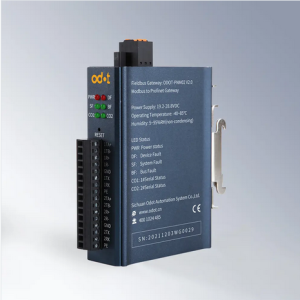
در این مقاله، مراحل کامل پیکربندی Gateway ODOT PNM02 نسخه 2.0 با PLC S7-1200 در محیط TIA Portal را به صورت گامبهگام بررسی کردیم. با انجام این مراحل ساده، بهراحتی میتوانید ارتباط بین دستگاههای دارای پروتکل Modbus RTU را با شبکه صنعتی PROFINET برقرار کرده و دادهها را بهصورت پایدار و آنی مانیتور کنید.