


۱. معرفی مبدل ODOT S7 MPI V2.0
۱-۱. کاربرد و جایگاه محصول
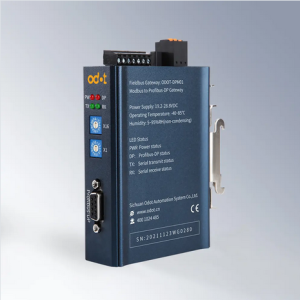
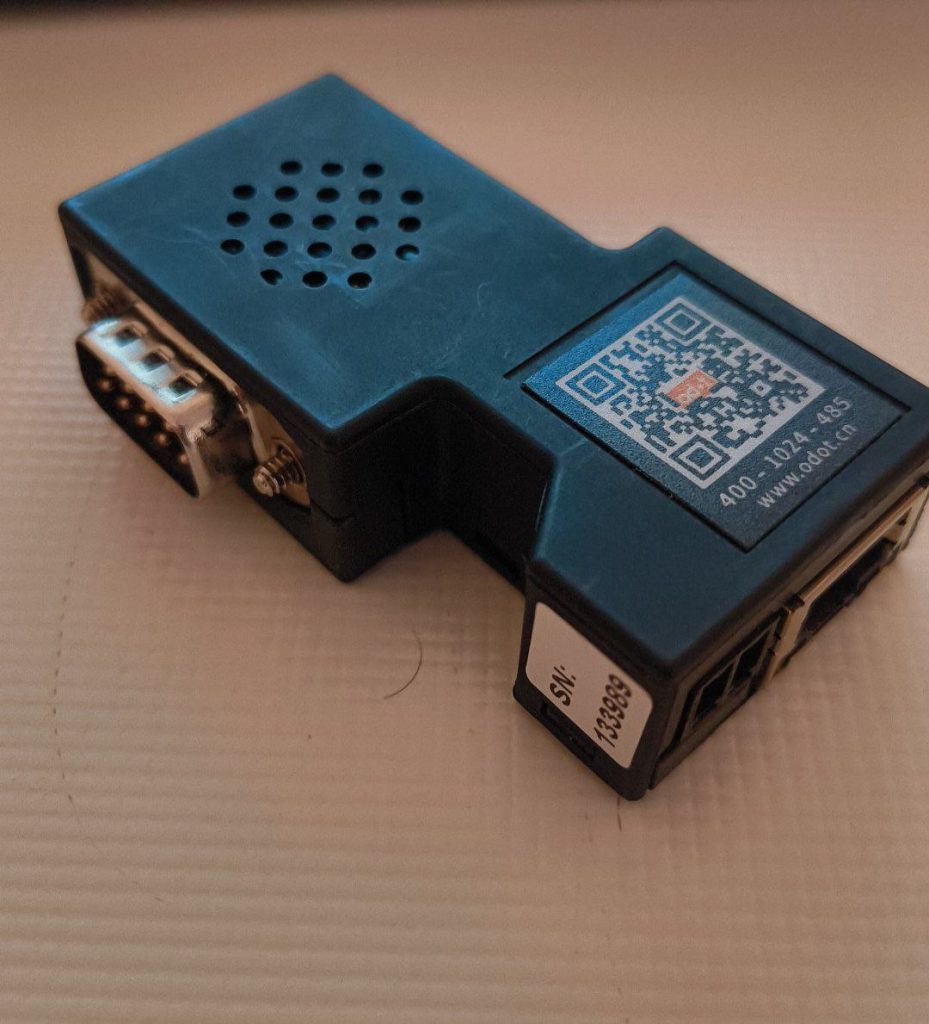
مبدل ODOT S7 MPI V2.0 محصولی از شرکت Odot Automation است که به عنوان یک دروازه پروتکل (Protocol Converter) عمل میکند و وظیفه اصلی این دستگاه، تبدیل پروتکلهای PPI، MPI و PROFIBUS-DP (که در پیالسیهای قدیمی زیمنس استفاده میشوند) به پروتکل اترنت صنعتی (Modbus TCP یا S7 Ethernet) است.
کاربردهای اصلی:
-
اتصال پیالسیهای سری S7-300/400 به شبکههای مدرن صنعتی (IIoT)
-
ارتباط پیالسی زیمنس با نرمافزارهای مانیتورینگ که فقط از Modbus TCP پشتیبانی میکنند (مانند سیستمهای SCADA و HMI)
-
انتقال داده بدون نیاز به تغییر در برنامه اصلی (صفر کدنویسی)
۱-۲. مشخصات فنی کلیدی
| مشخصه | توضیحات |
|---|---|
| نصب | متصل شونده مستقیم به پورت MPI/Profibus پیالسی (پلاگ اند پلی) |
| تغذیه | دریافت برق از پورت پیالسی (۲۴ ولت DC) – نیازی به آداپتور جداگانه نیست |
| پورت اترنت | دو پورت RJ45 (سوئیچ داخلی) با سرعت ۱۰/۱۰۰ مگابیت |
| پورت گسترش | پورت DB9 خروجی (X2) برای اتصال همزمان به HMI یا برنامهنویس |
| نرخ Profibus | قابل تنظیم از ۹.۶ کیلوبیت تا ۱.۵ مگابیت بر ثانیه |
| اتصالات همزمان | پشتیبانی تا ۳۲ کلاینت همزمان |
۲. توپولوژی و اتصالات سختافزاری
برای اجرای این پروژه، اتصالات را به صورت زیر انجام دهید:
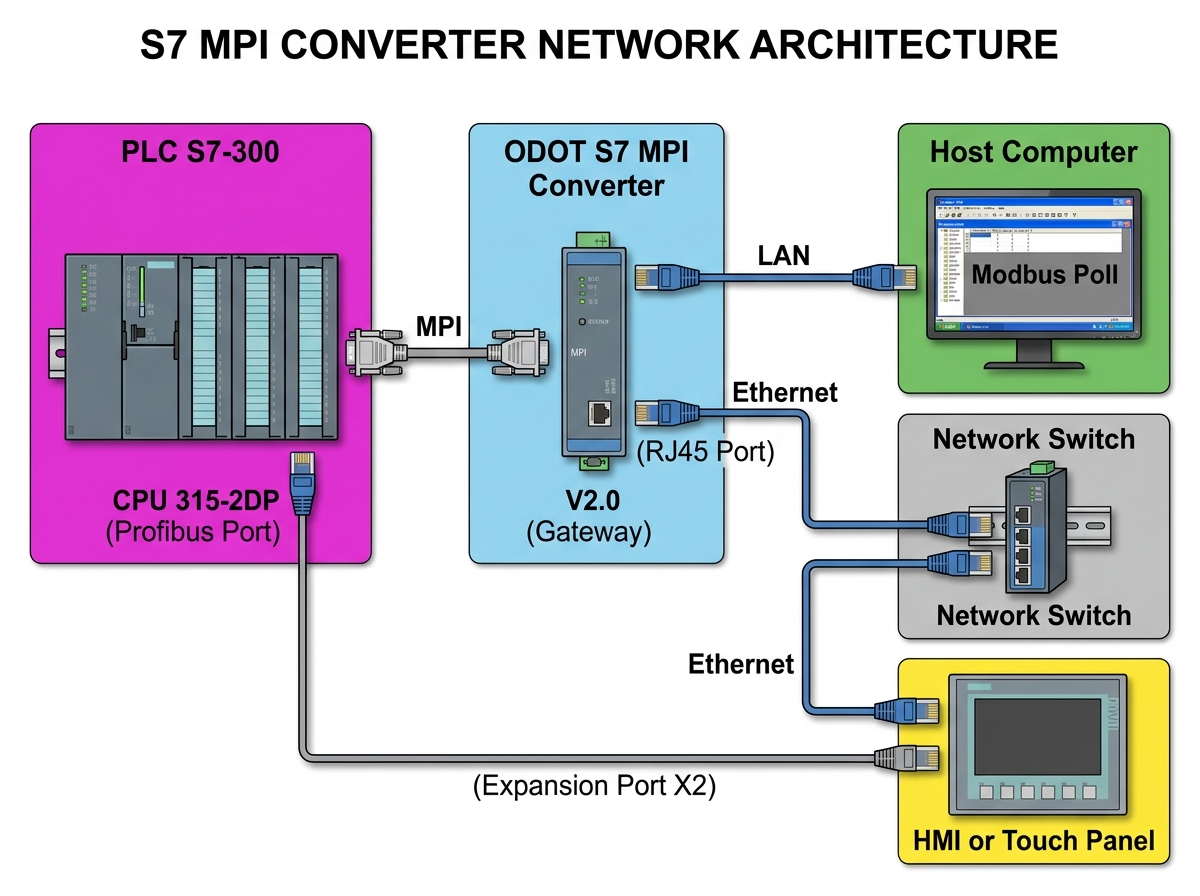
نکته مهم: در پیکربندی ما، از پورت DP (X2) برای اتصال HMI و از پورت LAN (RJ45) برای ارتباط Modbus TCP استفاده میکنیم.
۳. تنظیمات پیالسی در نرمافزار STEP 7
۳-۱. ساخت پروژه جدید و تنظیم سختافزار
-
نرمافزار SIMATIC Manager را باز کنید.
-
از منوی
FileگزینهNew Projectرا انتخاب کرده و نام دلخواه (مثلاًS7_Modbus_Test) را وارد کنید. -
روی نام پروژه راستکلیک کرده و
Insert New Object → SIMATIC 300 Stationرا انتخاب کنید. -
روی آیکون
Hardwareدابلکلیک کنید تا پنجره کانفیگ سختافزار باز شود. -
به ترتیب ماژولهای Power Supply و سپس CPU 315-2DP (با شماره سفارش دقیق دستگاه خود، مثلاً 6ES7 315-2AG10-0AB0) را اضافه کنید.
۳-۲. تنظیمات شبکه Profibus
-
روی پورت DP متعلق به CPU دابلکلیک کنید.
-
یک شبکه Profibus جدید (New) تعریف کنید.
-
نرخ بودریت را روی ۱۸۷.۵ کیلوبیت بر ثانیه تنظیم کنید (این مقدار باید با تنظیمات مبدل هماهنگ باشد).
-
آدرس Profibus را روی ۲ قرار دهید (آدرس پیشفرض که بعداً در مبدل نیز تنظیم میشود).
۳-۳. تعریف جدول سمبل ها (Symbols)
برای سهولت در برنامهنویسی، متغیرهای زیر را در جدول سمبلها تعریف کنید:
| نام سمبل | آدرس | نوع داده | توضیح |
|---|---|---|---|
| Start | M0.0 | BOOL | فرمان استارت |
| Stop | M0.1 | BOOL | فرمان توقف |
| Output | M0.2 | BOOL | وضعیت خروجی |
| Data_1 | MW10 | WORD | مقدار داده مبدا |
| Data_2 | MW12 | WORD | مقدار داده مقصد |
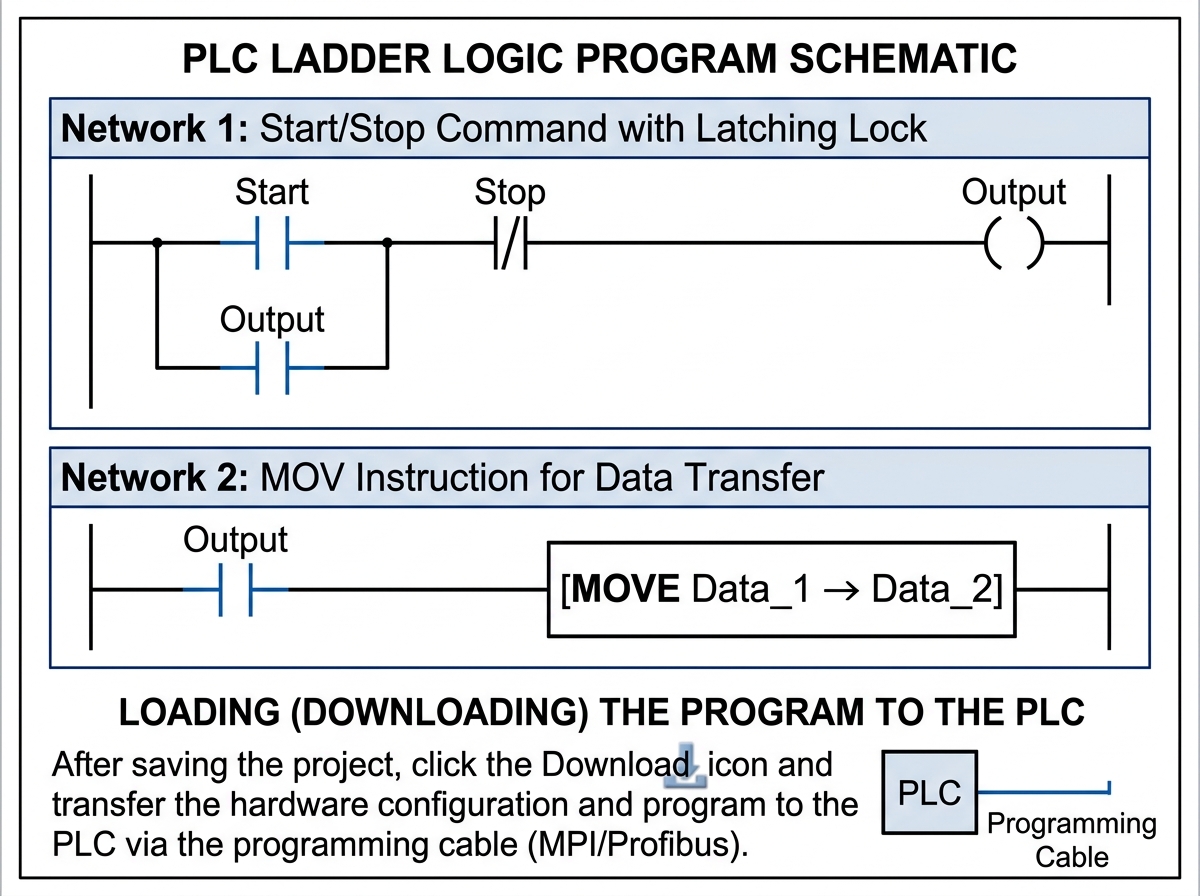
۳-۴. نوشتن برنامه ساده (OB1)
شبکه اول (فرمان Start/Stop با قفل خودنگهدار):
شبکه دوم (دستور MOV برای انتقال داده):
۳-۵. بارگذاری (دانلود) برنامه در پیالسی
پس از ذخیره پروژه، روی آیکون Download کلیک کرده و از طریق کابل برنامه ریزی (MPI/Profibus)، تنظیمات سخت افزاری و برنامه را به پیالسی ارسال کنید.
۴. کانفیگ مبدل ODOT با نرمافزار NetLink
۴-۱. نصب نرم افزار و اتصال به مبدل
۱. برای دریافت نرمافزار و دفترچه راهنما، به وبسایت شرکت مراجعه کرده و از بخش محصولات (Protocol Converter) گزینه ODOT-S7MPI را انتخاب کنید.
۲. نرمافزار NetLink را نصب کنید.
۳. مبدل را به کامپیوتر متصل کرده و نرمافزار را اجرا کنید.
۴. در بخش Ethernet Port Connection، روی دکمه Search کلیک کنید تا مبدل در شبکه شناسایی شود.
۴-۲. تنظیمات پارامترهای اصلی
پس از شناسایی، روی مبدل کلیک کرده تا مقادیر زیر را تنظیم نمایید:
| پارامتر | مقدار تنظیمی | توضیح |
|---|---|---|
| Profibus Address (خود مبدل) | 0 | آدرس ایستگاه مبدل در شبکه Profibus |
| PLC Profibus Address | 2 | آدرس پیالسی هدف (همان مقدار تنظیم شده در STEP 7) |
| Baud Rate | 187.5 Kbps | تطابق کامل با بودریت تنظیم شده در STEP 7 |
| Local IP Address | 192.168.1.188 | آیپی مبدل (قابل تغییر) |
| TCP Port | 502 | پورت استاندارد Modbus TCP |
| Subnet Mask | 255.255.255.0 | ماسک زیرشبکه |
۴-۳. ذخیره تنظیمات و عیبیابی
۱. دکمه Download را بزنید تا تنظیمات در مبدل ذخیره شود.
۲. به تب Diagnostic بروید. اگر وضعیت Profibus روی Run قرار داشت، یعنی ارتباط مبدل با پیالسی برقرار است.
۳. با دستور Ping آیپی مبدل را تست کنید تا از اتصال فیزیکی شبکه اطمینان حاصل کنید.
۵. نقشه آدرسدهی Modbus (جدول Mapping)
برای خواندن و نوشتن دادهها از طریق Modbus، باید بدانید هر کدام از متغیرهای پیالسی در کدام آدرس Modbus قرار میگیرند.
طبق دفترچه راهنمای مبدل، آدرسدهی بر مبنای Base 1 (شروع از ۱) است:
| آدرس در پیالسی | آدرس متناظر Modbus | کد عملکرد (Function Code) | نوع داده | توضیح |
|---|---|---|---|---|
| Q0.0 | ۰۰۰۰۱ | ۰۱ / ۰۵ / ۱۵ | Coil | خروجی فیزیکی |
| M0.0 | ۵۰۰۰۱ | ۰۱ / ۰۵ / ۱۵ | Coil | بیت استارت |
| M0.1 | ۵۰۰۰۲ | ۰۱ / ۰۵ / ۱۵ | Coil | بیت استاپ |
| M0.2 | ۵۰۰۰۳ | ۰۱ / ۰۵ / ۱۵ | Coil | بیت خروجی |
| MW10 | ۵۰۰۰۶ | ۰۳ / ۰۶ / ۱۶ | Holding Register | رجیستر داده اول |
| MW12 | ۵۰۰۰۸ | ۰۳ / ۰۶ / ۱۶ | Holding Register | رجیستر داده دوم |
فرمول محاسبه آدرس:
-
برای بیتهای حافظه M:
Modbus Address = 50000 + (M_Address / 2) + 1
(مثال: M0.0 → 50000 + 0 + 1 = 50001) -
برای رجیسترهای کلمه MW:
Modbus Address = 50000 + (MW_Address / 2) + 1
(مثال: MW10 → 50000 + 5 + 1 = 50006)
۶. تست ارتباط با نرم افزار Modbus Poll
۶-۱. برقراری اتصال اولیه
۱. نرم افزار Modbus Poll را اجرا کنید.
۲. از منوی Connection گزینه Connect را انتخاب کنید.
۳. نوع اتصال را روی Modbus TCP/IP تنظیم کرده و آیپی مبدل (مثلاً ۱۹۲.۱۶۸.۱.۱۸۸) و پورت ۵۰۲ را وارد کنید.
۴. Slave ID را برابر با ۲ (آدرس Profibus پیالسی) قرار دهید.
۶-۲. تست نوشتن Coil (شروع و توقف)
-
برای شروع (Start):
-
تابع:
Write Single Coil (05) -
آدرس:
50001(مربوط به M0.0) -
مقدار: ON
-
تیک گزینه
PLC Addresses Base 1را فعال کنید.
-
با اجرای این دستور، خروجی (M0.2) در پیالسی فعال میشود.
۶-۳. تست خواندن Register (داده)
-
تابع:
Read Holding Registers (03) -
آدرس شروع:
50006(MW10) -
تعداد:
2(برای خواندن MW10 و MW12)
در پنجره Modbus Poll، مقادیر این رجیسترها بهروز نمایش داده میشوند.
۶-۴. تست نوشتن Register (تغییر مقدار)
-
تابع:
Write Single Register (06) -
آدرس:
50006(MW10) -
مقدار: مثلاً
۶۰
اگر خروجی (Output) فعال باشد، برنامه پیالسی مقدار ۶۰ را به MW12 کپی کرده و در صفحه مانیتورینگ قابل مشاهده است.
۷. عیب یابی و پرسش های متداول (FAQ)
سوال ۱: نرم افزار NetLink مبدل را پیدا نمیکند. چه کنم؟
-
مطمئن شوید آیپی کامپیوتر با مبدل (پیشفرض ۱۹۲.۱۶۸.۱.xxx) هم شبکه است.
-
فایروال ویندوز را به طور موقت غیرفعال کنید.
-
دکمه Reset روی مبدل را به مدت ۳ ثانیه نگه دارید تا به تنظیمات کارخانه برگردد.
سوال ۲: وضعیت Profibus در بخش Diagnostic روی Stop قرار دارد.
-
آدرس Profibus تنظیم شده در مبدل (PLC Address) را با آدرس موجود در STEP 7 (که روی CPU 315-2DP تنظیم کردید) مقایسه کنید (هر دو باید ۲ باشند).
-
نرخ بودریت (Baud Rate) را بررسی کنید؛ هر دو باید ۱۸۷.۵ کیلوبیت باشند.
-
مطمئن شوید پیالسی در حالت RUN قرار دارد.
سوال ۳: در Modbus Poll زمان ارتباط منقضی میشود (Timeout).
-
آیپی و پورت مبدل را مجدداً بررسی کنید.
-
از فعال بودن گزینه Base 1 در تنظیمات Modbus Poll اطمینان حاصل کنید.
-
Slave ID را با آدرس Profibus پیالسی (عدد ۲) تطابق دهید.
سوال ۴: مقدار رجیستر نوشته میشود اما در پیالسی تغییر نمیکند.
-
مطمئن شوید که بیت خروجی (Output / M0.2) فعال است، زیرا دستور MOV تنها در این حالت اجرا میشود.
-
از طریق STEP 7 به صورت آنلاین متصل شوید و مقدار MW10 را مانیتور کنید.
۸. جمع بندی نهایی
با تکمیل مراحل این آموزش، شما موفق شدید یک پیالسی زیمنس S7-300 را که صرفاً از پروتکل Profibus-DP پشتیبانی میکند، به یک سرور Modbus TCP تبدیل کنید. این روش مزایای بسیاری دارد:
۱. هزینه و زمان کم: بدون نیاز به تعویض پیالسی یا بازنویسی گسترده کدها.
۲. قابلیت اطمینان بالا: مبدل به صورت سخت افزاری و شفاف (Transparent) دادهها را منتقل میکند.
۳. انعطاف پذیری: امکان اتصال همزمان به HMI (از طریق پورت X2) و سیستم مرکزی (از طریق Modbus TCP) فراهم است.
۴. کاربرد در اینترنت اشیا صنعتی: با خروجی Modbus TCP، بهراحتی میتوان دادهها را به نرمافزارهای SCADA مدرن، پایگاههای داده و پلتفرمهای ابری ارسال کرد.
این مبدل راهکاری ایدهآل برای بهروزرسانی سیستمهای کنترلی قدیمی بدون تحمیل هزینههای سنگین زیرساختی است.
منابع و مراجع:
-
وبسایت رسمی شرکت Odot Automation (www.odotautomation.com)
-
دفترچه راهنمای ODOT-S7MPI V2.0
-
نرمافزار STEP 7 V5.5 و Modbus Poll
این مقاله بر اساس نگارش سختافزاری V2.0 و تست عملی روی CPU 315-2DP تهیه شده است. لطفاً در صورت استفاده از نسخه های دیگر، پارامترهای مربوطه را با دفترچه راهنمای دستگاه خود تطابق دهید.